5 Mẹo Vặt Với Máy Photocopy Mà Chỉ “Dân Pro” Mới Biết: Biến Việc In Ấn Thành Nghệ Thuật
Bạn có tin không? 90% nhân viên văn phòng chỉ sử dụng đúng 10% công năng của chiếc máy photocopy.
Hàng ngày, chúng ta chỉ thao tác đơn giản: Bỏ giấy vào -> Bấm nút Start màu xanh -> Lấy giấy ra. Nhưng thực tế, những cỗ máy hiện đại như Ricoh MP 5055 hay Toshiba e-Studio mà Máy Photo Tâm Anh đang cung cấp giống như những “siêu máy tính” hơn là một chiếc máy sao chép đơn thuần.
Nếu bạn muốn trở thành một “cao thủ” nơi công sở, tiết kiệm hàng giờ đồng hồ loay hoay bên máy in và gây ấn tượng với Sếp bằng những bộ tài liệu chuyên nghiệp, hãy bỏ túi ngay 5 mẹo vặt “thần thánh” dưới đây.

1. Tính Năng “Booklet”: In Sách/Tạp Chí Trong Một Nốt Nhạc
Tình huống: Sếp gửi cho bạn một file tài liệu hướng dẫn quy trình dày 40 trang và yêu cầu: “Em in ra cho mọi người dễ đọc nhé”.
-
Cách thông thường: Bạn in 40 tờ A4, kẹp ghim ở góc trái. Tài liệu vừa dày, vừa nặng, lật trang rất khó chịu.
-
Cách của “Dân Pro” (Chế độ Booklet/Magazine):
Máy photocopy sẽ tự động sắp xếp lại thứ tự trang, in 2 trang lên 1 mặt giấy, tự động in 2 mặt. Khi in xong, bạn chỉ việc gấp đôi tập giấy lại. Thế là bạn đã có ngay một cuốn sách nhỏ (khổ A5) đóng ghim ở giữa cực kỳ chuyên nghiệp, gọn nhẹ và dễ đọc.
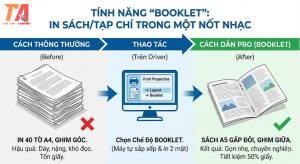
Cách thực hiện (Trên Driver máy Ricoh):
-
Mở file cần in -> Chọn Print Properties.
-
Tại tab Layout, chọn chế độ Booklet.
-
Máy sẽ tự động tính toán để trang 1 in cùng trang 40, trang 2 in cùng trang 39…
-
Kết quả: Tiết kiệm 50% lượng giấy và tạo ra một ấn phẩm đẹp như tạp chí.
2. Photo CMND/CCCD “Một Chạm” (ID Card Copy)
Tình huống: Cần photo 2 mặt của Chứng minh thư/Căn cước công dân lên cùng một mặt giấy.
-
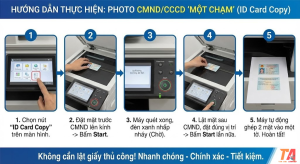
Cách thông thường: Đặt mặt trước -> Photo -> Lấy tờ giấy ra -> Lật mặt giấy lại bỏ vào khay tay (hồi hộp không biết nên úp hay ngửa) -> Đặt mặt sau CMND -> Photo. Kết quả: 50% trường hợp bị ngược đầu, bị chồng hình hoặc lệch sang trang khác. Tốn giấy, tốn thời gian.
-
Cách của “Dân Pro” (Tính năng ID Card Copy):
Các dòng máy đời mới tại Tâm Anh đều có sẵn ứng dụng này trên màn hình cảm ứng.
Cách thực hiện:
-
Trên màn hình, chọn nút ID Card Copy.
-
Đặt mặt trước CMND lên kính -> Bấm Start.
-
Máy quét xong sẽ chưa in ngay, đèn xanh nhấp nháy.
-
Lật mặt sau CMND đặt vào đúng vị trí cũ (hoặc cạnh đó) -> Bấm Start lần nữa.
-
Máy tự động ghép 2 mặt vào một tờ giấy duy nhất, thẳng hàng, ngay ngắn. Không cần phải lật giấy thủ công!
3. In Ghép Mặt (Combine/N-up): Cứu Tinh Cho Môi Trường & Túi Tiền
Tình huống: Bạn cần in file Powerpoint thuyết trình (Slide) để tham khảo hoặc in bản nháp (Draft) dài 100 trang để đọc rà soát lỗi chính tả.
-
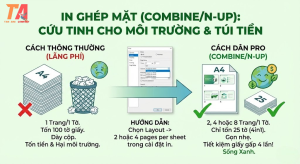
Cách thông thường: In mỗi trang một tờ. Tốn 100 tờ giấy, tập tài liệu dày cộp.
-
Cách của “Dân Pro” (Chế độ Combine 2in1 hoặc 4in1):
Tính năng này cho phép thu nhỏ và in 2, 4 hoặc thậm chí 8 trang tài liệu gốc lên một mặt giấy A4.
Lợi ích kép:
-
Tiết kiệm giấy: Giảm lượng giấy tiêu thụ xuống 2 đến 4 lần.
-
Dễ bao quát: Khi nhìn 4 slide trên một trang, bạn dễ dàng nắm bắt mạch tư duy của toàn bài thuyết trình hơn.
-
Bảo vệ môi trường: Đây là hành động “Sống Xanh” thiết thực nhất tại văn phòng.
Cách thực hiện: Trong phần cài đặt in, tìm mục Layout hoặc Page Setup -> Chọn 2 pages per sheet (2 trang trên 1 tờ) hoặc 4 pages per sheet.
4. Xóa Viền Đen & Xóa Bóng Gáy (Erase Center/Border)
Tình huống: Bạn cần photo hoặc scan một cuốn sách dày/quyển sổ đóng gáy. Khi úp cuốn sách xuống mặt kính, nắp máy không thể đậy kín hoàn toàn.
-
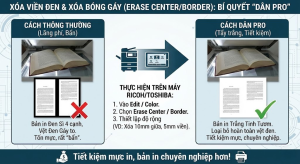
Kết quả thường thấy: Bản in ra đời đen sì ở 4 cạnh (do ánh sáng lọt vào) và có một vệt đen to đùng ở giữa (gáy sách). Rất tốn mực và nhìn rất “bẩn”.
-
Cách của “Dân Pro” (Chế độ Erase):
Máy photocopy có tính năng thông minh để nhận diện và “tẩy trắng” những vùng không cần thiết này.
Cách thực hiện (Trên máy Ricoh/Toshiba):
-
Vào mục Edit / Color.
-
Chọn Erase Center / Border.
-
Thiết lập độ rộng (ví dụ: Xóa 10mm ở giữa, xóa 5mm ở viền).
-
Bản in ra sẽ trắng tinh tươm, chỉ còn lại nội dung chữ, loại bỏ hoàn toàn các vệt đen xấu xí.
5. In Bảo Mật (Locked Print): Bí Mật Của Những Người Quan Trọng
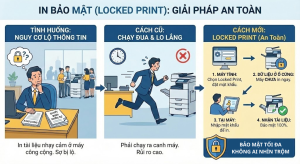
Tình huống: Bạn là Kế toán trưởng hoặc Nhân sự, cần in Bảng lương hoặc Quyết định nhân sự nhạy cảm. Máy in thì nằm ở sảnh chung. Bạn sợ vừa bấm in xong chưa kịp chạy ra lấy thì nhân viên khác đã cầm lên đọc mất.
-
Cách thông thường: Vừa bấm lệnh in trên máy tính là phải “vắt chân lên cổ” chạy ra máy photo để canh chừng.
-
Cách của “Dân Pro” (Locked Print – In khóa):
Tính năng này biến chiếc máy photo công cộng thành máy in cá nhân của riêng bạn.
Cách thực hiện:
-
Trên máy tính: Khi đặt lệnh in, chọn chế độ Locked Print trong Driver. Nhập User ID (tên bạn) và Mật khẩu (ví dụ: 1234).
-
Dữ liệu sẽ được truyền đến máy photo và… nằm im ở đó (trong ổ cứng). Máy KHÔNG in ra giấy ngay.
-
Bạn thong thả đi ra máy photo, nhấn vào mục Printer, tìm tên file của mình.
-
Nhập mật khẩu “1234”.
-
Lúc này máy mới bắt đầu nhả giấy ngay trước mặt bạn. Bạn lấy tài liệu và đi về, đảm bảo 100% không ai nhìn thấy nội dung.
Lời Kết
Máy photocopy không chỉ là một cục sắt vô tri, nó là một trợ lý đắc lực nếu bạn biết cách “giao tiếp” với nó. Việc nắm vững 5 mẹo nhỏ này không chỉ giúp bạn làm việc nhanh hơn, hiệu quả hơn mà còn xây dựng hình ảnh một nhân viên chuyên nghiệp, am hiểu công nghệ trong mắt đồng nghiệp.
Tuy nhiên, để thực hiện được những tính năng nâng cao này một cách mượt mà, bạn cần một chiếc máy photocopy đời mới, đủ option và hoạt động ổn định. Những chiếc máy cũ kỹ, lỗi thời thường bị cắt giảm hoặc hỏng các chức năng cảm biến này.
Tại Máy Photo Tâm Anh, tất cả các dòng máy photocopy cho thuê (Ricoh MP 5055, Toshiba e-Studio 8508A…) đều được trang bị Full Option. Khi bàn giao máy, kỹ thuật viên của chúng tôi sẽ trực tiếp hướng dẫn (“cầm tay chỉ việc”) cho nhân viên của bạn cách sử dụng các tính năng “Pro” này.
Bạn muốn trải nghiệm những công nghệ in ấn đỉnh cao này ngay tại văn phòng mình? Hãy liên hệ với Tâm Anh ngay hôm nay!
CÔNG TY TNHH MÁY PHOTO TÂM ANH
-
Dịch vụ: Cho thuê máy photocopy đa năng, hướng dẫn sử dụng chuyên sâu.
-
Hotline Hỗ Trợ Kỹ Thuật: 0976 875 891
-
Website: tamanhcompany.com
- Địa chỉ các cơ sở tại Hà Nội (hỗ trợ toàn quốc):
- Cơ sở 1: 136 Trung Liệt, Đống Đa, Hà Nội
- Cơ sở 2: 167 Quang Trung, Hà Đông, Hà Nội
- Cơ sở 3: 565 Nguyễn Trãi, Thanh Xuân, Hà Nội
- Cơ sở 4: Ngõ 12/14 Lương Khánh Thiện, Hoàng Mai, Hà Nội
- Cơ sở 5: 379 Nguyễn Văn Cừ, Long Biên, Hà Nội
- Cơ sở 6: Tổ 9, Thị Trấn Đông Anh, Huyện Đông Anh, Hà Nội
Tâm Anh Company – Làm chủ công nghệ, Nâng tầm công việc!




Có thể bạn quan tâm
Cho Thuê Máy Photocopy Công Nghiệp Công Suất Lớn
Dịch Vụ Cho Thuê Máy Photocopy Ricoh Chính Hãng, Giá Rẻ – Uy Tín Số 1 Hà Nội
Top 3 Máy Photo Màu Có Độ Phân Giải 1200x1200dpi Tốt Nhất Để In Catalogue
In Phun (Inkjet) vs. In Laser: Tại Sao Văn Phòng Nên “Tuyệt Đối Tránh” Máy In Phun?
Tổng Hợp 5 Loại Mực In Phổ Biến Nhất Hiện Nay
Cách Xóa Lịch Sử In, Photo Trên Máy Nhanh Chóng Chỉ Vài Giây – Bảo Mật Tuyệt Đối